在codex辅助下通过ADB为墨水屏阅读器推送微信读书更新
如题。很多年前,我买过一个翰林阅品牌的电子墨水屏阅读器,这是一个安卓8开放系统的阅读器,但是最近我遇到了微信读书升级的问题——出厂预装的微信读书无法卸载,也无法升级。
联想到安卓系统拥有独特的ADB(Android debug bridge)机制,我想到可以让Codex来试一试,没想到真的成功了。下面是我的一些探索记录。
一、背景知识之“什么是ADB”
ADB,全程Android debug bridge,即安卓调试桥。早期(2010s)的安卓设备经常被当作嵌入式设备来对待,嵌入式设备与通用计算设备(如电脑)的区别之一就是需要一个外部工具进行连接和调试,因为它们不具备自己调试自己的能力(就像Adurino开发板需要用USB连接电脑,并用一个特制的IDE进行开发和烧录一样)。
关于ADB的具体技术原理,限于篇幅(以及作者本人的能力有限),此处不做介绍。主要讲一讲这玩意如何安装和使用(需要区分电脑端和手机端):
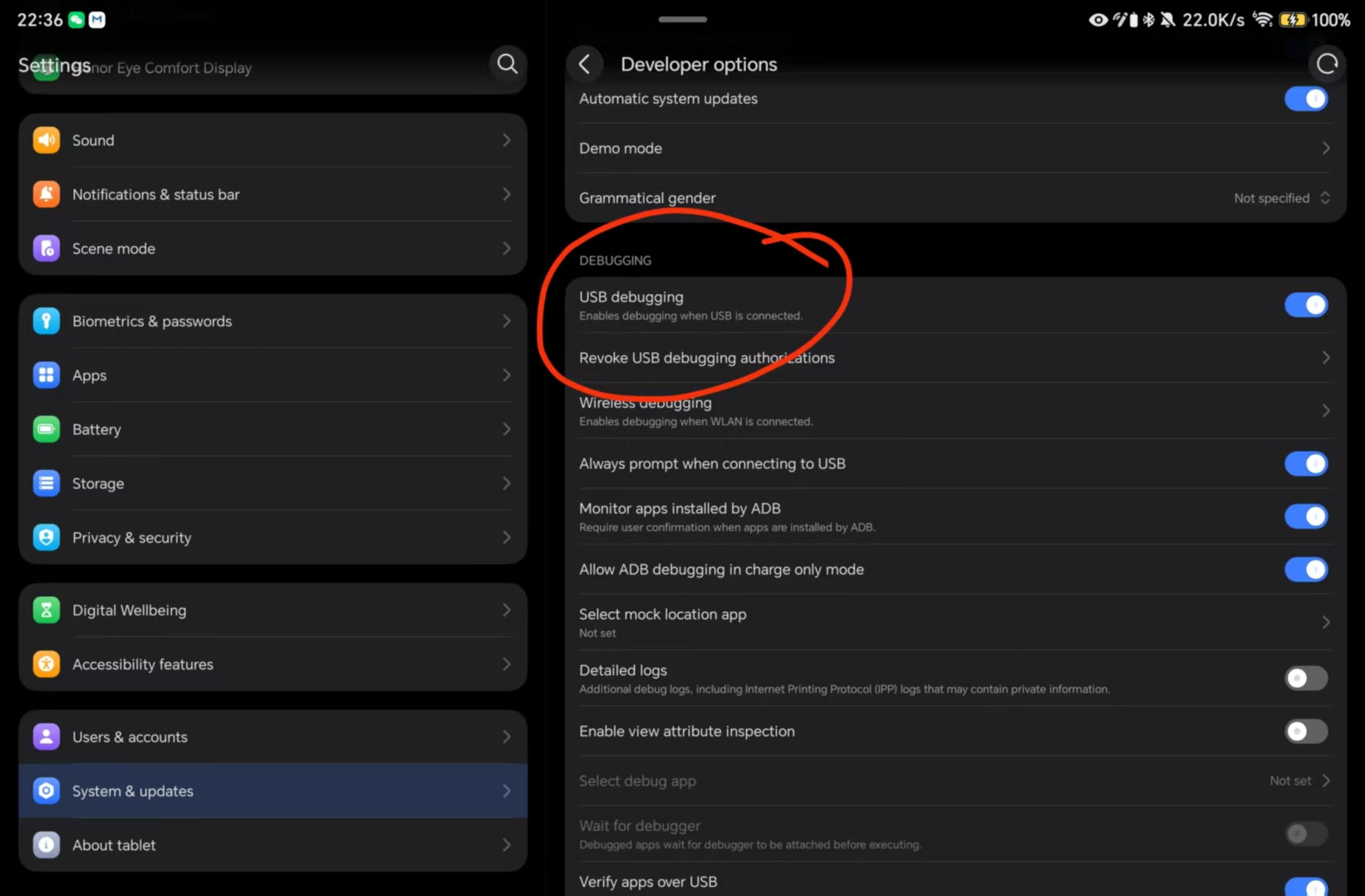
手机端(或者电子墨水屏设备端),这个功能默认安装但处于关闭状态,需要用户手动开启“开发者模式”来打开。具体而言,需要进入到设备的“设置”当中,找到“关于本机”-“安卓构建版本号”(build number)-连续点击7次“构建版本号”,直到弹出提示“开发者模式已打开”。随后,退出“关于本机”,进入“系统与更新”,在这里就会多一个“开发者模式”选项。在这里,找到“USB调试”(USB debugging)开关并开启。这样就完成了这一功能的开启。
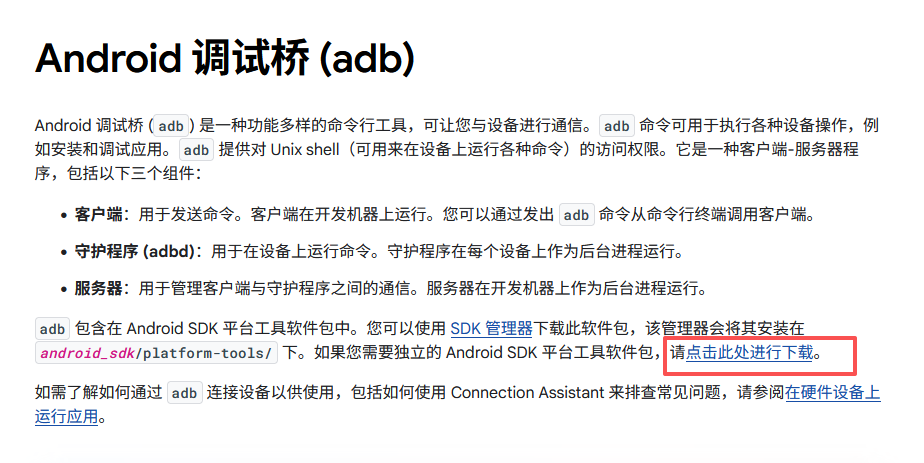
电脑端则需要安装工具包。访问安卓开发者网站 ,根据网站的提示下载并安装对应的工具包,即可。
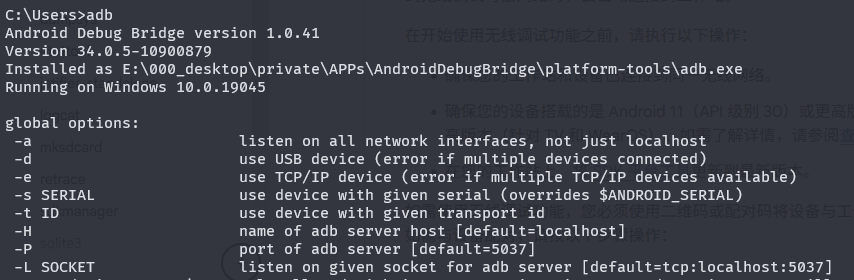
安装成功后,电脑端在命令行输入adb指令应该会有如下的输出:
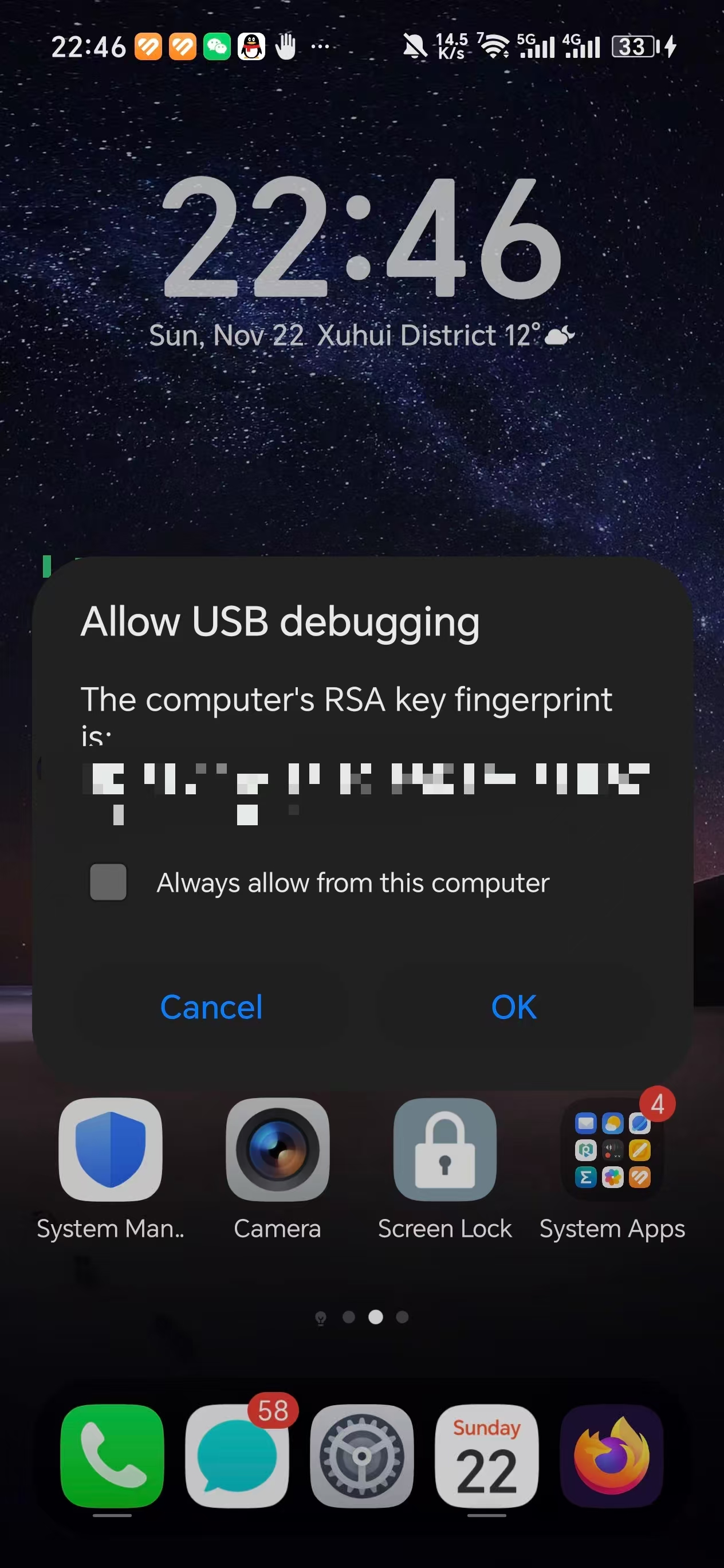
此时,把安卓设备通过USB数据线连到电脑上,安卓设备端会弹出窗口,询问用户是否允许USB debug授权(如下图)
如果用户在安卓设备端允许了USB debug授权,然后在电脑端运行 “adb devices” ,就可以看到如下的输出:
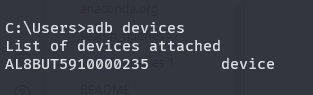
我们可以注意到,安卓系统是建立在Linux kernel上的操作系统,因此许多命令行指令是和Linux通用的。在命令行窗口中输入 “adb shell” ,就可以进入安卓手机内置的shell,进行一些非常底层的操作。(提醒:adb shell操作有风险,自行操作需谨慎)
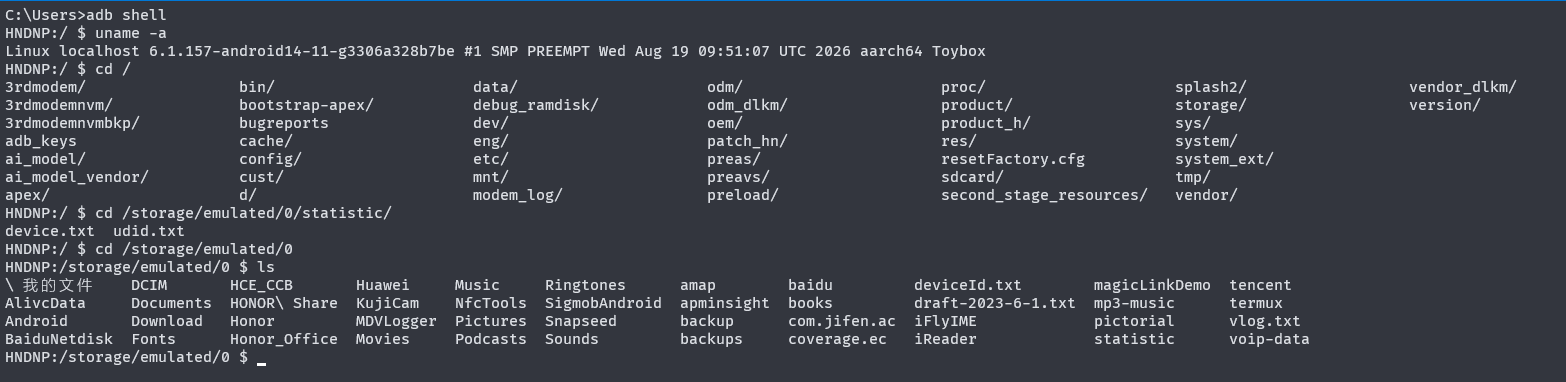
前面的背景知识部分是我手打的。手打这么多知识点有点累,于是从下一节开始,就是我和Codex合著的部分了。
二、从签名冲突到 Launcher 魔改:微信读书墨水屏版 2.x 升级复盘
本文记录的场景是:一台 Android 8.1、ARMv7 架构的电子墨水屏阅读器,出厂预装了“微信读书墨水屏版”1.9.9。用户尝试安装官方 2.1.2 版本时,无论使用 adb install、系统文件管理器还是第三方安装器,都会失败。
整个排查过程经历了几个阶段:
- 读取设备、CPU、内存、存储和已安装包信息;
- 区分微信读书普通版与墨水屏版;
- 分析新版 APK 的架构、最低系统版本和签名;
- 定位安装失败的真正原因;
- 绕开损坏的 ADB 文件同步通道;
- 把新版 APK 改成独立应用标识并重新签名;
- 分析 Home Launcher 底栏入口的实现;
- 在签名条件允许的情况下修改 Launcher,使底栏入口指向新版。
最终结果是:原预装 1.9.9 保持不变,新安装了一个可独立运行的 2.1.2;同时,桌面底栏“微信读书”入口被切换到了 2.1.2。
首先检查安卓设备:
| 项目 | 检测结果 |
|---|---|
| 设备型号 | Read-6,产品名 virgo_perf1 |
| 平台 | Allwinner sun8iw15p1 |
| CPU | 四核 ARM Cortex-A7,ARMv7 32 位 |
| 内存 | 约 0.9 GB,系统启用了低内存模式 |
| Android | 8.1.0,API 27 |
| 内核 | Linux 4.9.56 |
| 屏幕 | 1072 × 1448,300 dpi,16 Hz 墨水屏 |
| 存储 | 约 32 GB,剩余约 8.4 GB |
| 系统构建 | userdebug、test-keys |
| root | 没有 su,adb root 不受支持 |
检查目标包(墨水屏平板出厂自带的微信读书app)时,可以看到预装版本的安装路径位于系统分区:
1 |
|
包信息大致为:
1 | packageName = com.tencent.weread.eink |
微信读书墨水屏版app的新版 2.1.2 APK 的信息则是:
1 | packageName = com.tencent.weread.eink |
新版APK 内同时包含 armeabi-v7a 和 arm64-v8a 原生库,设备只需要使用其中的 ARMv7 部分。新版的最低系统要求是 API 24,而设备是 API 27;存储空间也充足。因此,可以排除以下常见原因:
- 不是 Android 版本过低;
- 不是 ARMv7 架构不支持;
- 不是 APK 损坏;
- 不是设备空间不足;
- 不是新版属于降级安装。
两个互相独立的问题
继续排查后,发现“装不上”和“adb install 卡死”其实是两个不同的问题。
1. ADB 文件同步通道异常
设备上的 ADB 文件同步服务存在异常。执行 adb push 或 adb pull 时会出现下面的问题,重启 ADB Server 后问题仍然存在:
1 |
|
adb install 在把 APK 推到设备时依赖 file sync 通道,因此会表现为:命令没有正常输出;长时间无响应;没有进入真正的 Package Manager 安装阶段;最终也没有明确的安装错误。这解释了为什么命令行看起来像“卡死”。
2. 真正的安装失败是签名冲突
绕开文件同步通道,把 APK 完整送到设备后,直接调用包管理器:
1 | adb shell pm install -r -d --user 0 /data/local/tmp/app.apk |
系统立即返回:
1 | INSTALL_FAILED_UPDATE_INCOMPATIBLE |
到这里,问题性质就明确了:Android 不允许同包名、不同签名身份的 APK 覆盖已有应用。
Android 签名为什么不能靠“替换文件”绕过
Android 安装包签名不是简单的校验和。安装器会根据 APK 内容和签名证书执行密码学验证。签名证书是公开的,但生成有效签名需要对应的私钥。因此:
- 把其他 APK 的
META-INF签名文件复制过来,验证会失败; - 只修改证书名称或签名字节,验证也会失败;
- 删除签名后改成“无签名 APK”,系统会拒绝安装;
- 用自建证书重新签名,APK 虽然有效,但对同包名覆盖安装仍会因为证书不一致而失败。
本次设备上还存在一个更特殊的情况:系统分区里的 1.9.9 APK 文件证书与新版 2.1.2 看起来相同,但 Package Manager 保存的已安装签名记录却不同。推测是厂商预装或系统 OTA 替换 APK 时,包数据库中的历史签名信息没有同步刷新。
即使如此,Android 在安装时仍然以包管理器保存的身份记录为准,所以覆盖安装继续失败。
绕过损坏的 ADB 文件同步通道
在 file sync 不可用的情况下,可以不使用 adb push 和传统的 adb install,而是通过标准输入把文件流式写入设备。命令大致如下:
1 | adb exec-in "cat > /data/local/tmp/app.apk" < app.apk |
注意,完成后必须使用SHA256等工具校验文件完整性。只有SHA256哈希完全一致后才执行安装。
把 “微信读书墨水屏版 2.1.2” 改成独立应用
原包名不能覆盖,但可以给新版换一个包名,让它作为独立应用共存。这里不是伪造原签名,而是承认 Android 的身份规则。不同包名允许使用不同签名,也可以同时安装。
1 | 原应用:com.tencent.weread.eink |
1. 反编译 APK
使用 Apktool 解码资源,同时保留原始 DEX。其中-s 的作用是不反编译 DEX,适合只修改应用标识、资源和 Manifest 的场景。指令如下:
1 | java -jar apktool.jar d -s input.apk -o decoded |
2. 修改 Application ID
在 AndroidManifest.xml 中修改 package:
1 | package="com.tencent.weread.eink.m212probe" |
仅改一个包名通常不够。还需要检查以下内容:
- ContentProvider authority;
- 自定义权限名;
- 进程名;
- 深层链接;
- 账户类型;
- 与其他应用共享的标识。
本 APK 中需要修改的 Provider authority 包括:
1 | com.tencent.weread.eink.fileprovider |
需要分别改成以下这些,否则新旧应用可能因为 Provider authority 重复而出现组件注册冲突:
1 | com.tencent.weread.eink.m212probe.fileprovider |
3. 重新打包和签名
这台设备是 Android 8.1,可以接受传统的 v1 JAR 签名。对于 Android 11 及以上设备,应优先使用 apksigner 生成 v2/v3 签名。
1 | java -jar apktool.jar b decoded -o unsigned.apk |
4. 安装并验证
运行下面的指令进行安装
1 | adb shell pm install -r --user 0 /data/local/tmp/clone.apk |
安装后检查:
1 | adb shell dumpsys package com.tencent.weread.eink.m212probe |
本次 2.1.2 成功安装并启动。为了便于区分,我(Codex)又把显示名改成了“微信读书墨水屏版 2.1.2”。
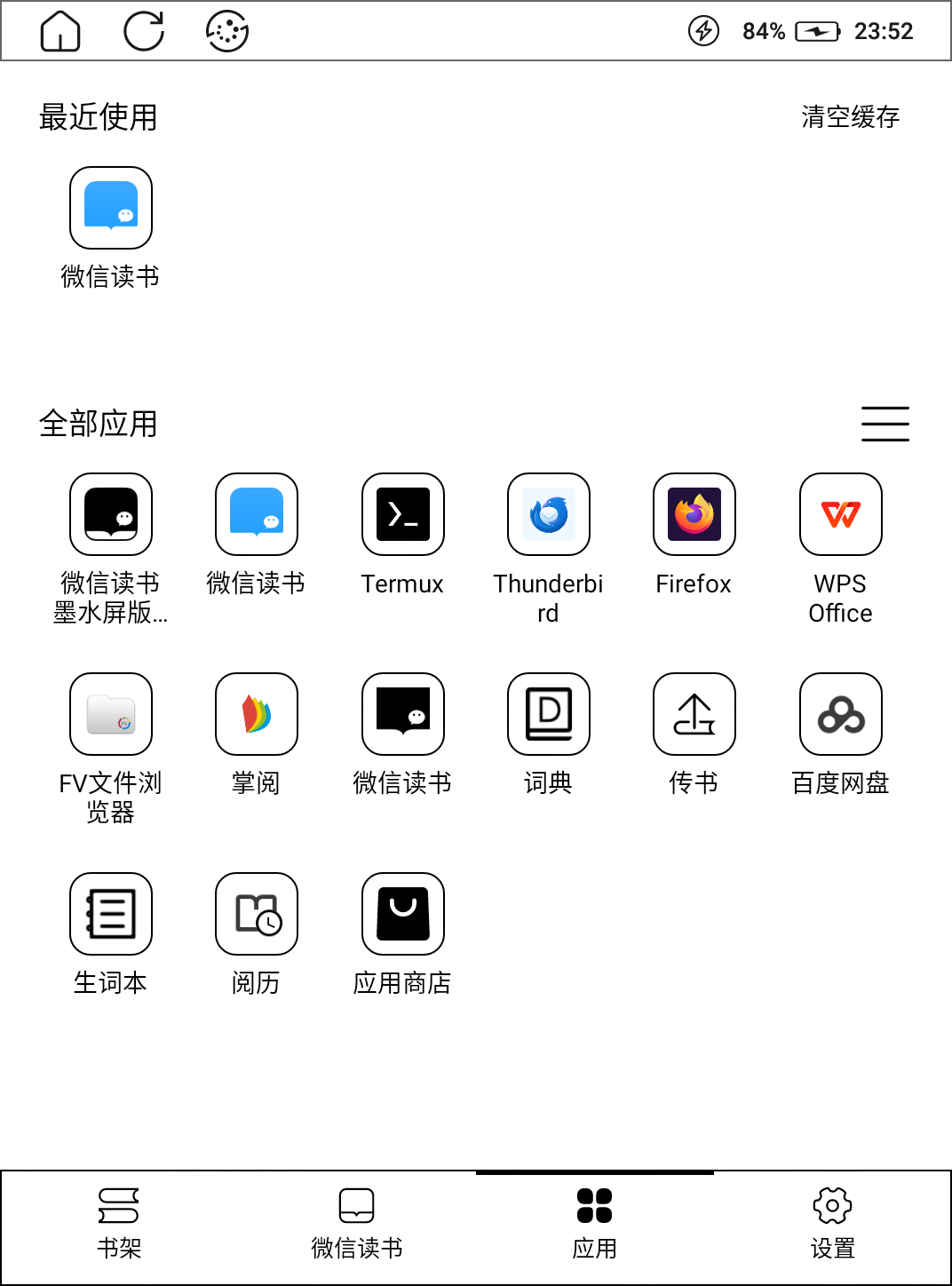
这个方案的关键点:
- 它可以让 2.1.2 (微信读书新版本)在新设备环境或独立身份下运行;
- 它不是原 1.9.9 (出厂预装的微信读书)的“原位升级”;
- 它不能直接继承原应用的私有数据目录;
- 如果使用同一微信账号登录,云端书架和阅读进度通常仍可同步;
- 使用本地测试证书后,某些依赖官方签名的登录或分享能力可能受限。
Home Launcher 底栏入口是怎么实现的
应用共存之后,新的问题是:桌面底栏第二个“微信读书”仍然启动旧版。打开启动器 APK 后发现,它的包名是 com.obook.launcher.entry 。 该应用使用 android:sharedUserId="android.uid.system" ,它是一个共享 Android system UID 的预装 Launcher。底栏入口并不是普通 Launcher shortcut,也不是 Android 的默认应用解析。
实际调用链如下:
1 | 底栏触摸事件 |
核心代码等价于:
1 |
|
internalLaunch() 内部使用显式 Intent:
1 | Intent intent = new Intent(); |
因此:
pm set-home-activity改不了它;- 系统“默认打开方式”也改不了它;
- 普通快捷方式设置同样改不了它;
- 包名直接硬编码在启动器代码中。
修改 Launcher,把入口指向新版
启动器使用 AOSP platform 测试证书签名,而设备构建类型为 test-keys。离线比对后,签名证书与公开的 AOSP platform key 完全一致。这是本次能够修改 Launcher 的关键前提。
需要强调:只有设备确实使用测试平台证书时,这条路才可能成立。普通零售设备通常使用厂商私钥,无法这样修改系统应用。
1. 修改硬编码包名
在 LaunchAppHep.smali 中修改两处:
1 | com.tencent.weread.eink |
对应字段:
1 | .field public static final WE_READ_PKG:Ljava/lang/String; |
对应启动方法中的常量:
1 | const-string v0, "com.tencent.weread.eink.m212probe" |
Activity 类名保持不变,因为新版 APK 内部仍然使用:
1 | com.tencent.weread.LauncherActivity |
2. 保持原包名、版本和签名
修改后的 Launcher APK 保持:
1 | 包名:com.obook.launcher.entry |
然后作为 system app 的 update 安装:
1 | adb shell pm install -r -d --user 0 /data/local/tmp/Launcher-patched.apk |
安装成功后,Package Manager 的活动代码路径从:
1 | /system/priv-app/Launcher |
变成了:
1 | /data/app/com.obook.launcher.entry-... |
但数据目录仍是:
1 | /data/user/0/com.obook.launcher.entry |
所以原有书架和 Launcher 设置得以保留。系统分区中的原厂 APK 也没有被覆盖。
3. 验证入口
点击底栏第二个图标后,前台 Activity 从:
1 | com.tencent.weread.eink/com.tencent.weread.ReaderFragmentActivity |
变成了:
1 | com.tencent.weread.eink.m212probe/com.tencent.weread.WeReadFragmentActivity |
这证明 Launcher 入口已经正确切换到新版。
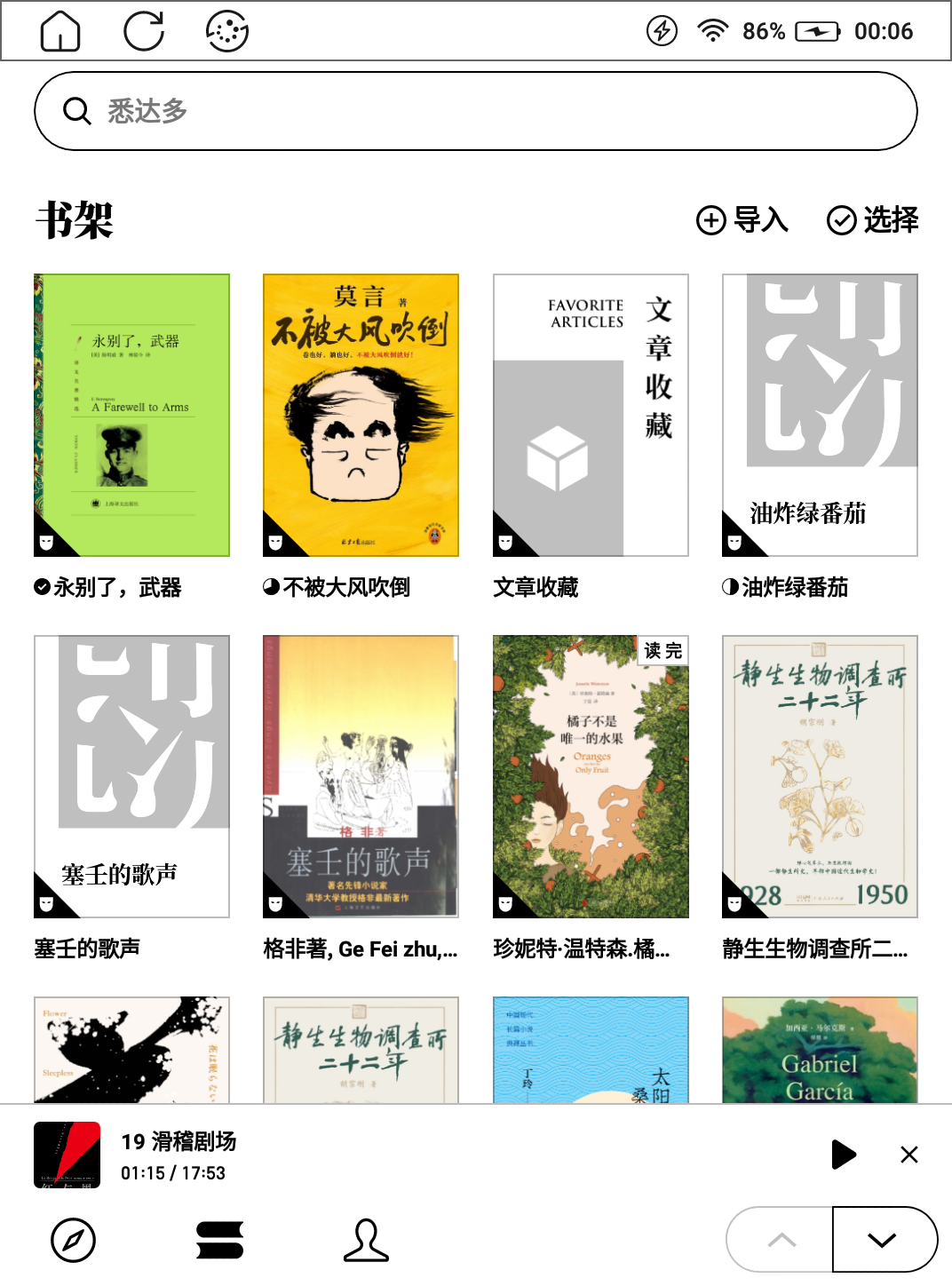
点击Launcher中“微信读书”的对应按钮,也可以正确跳转到最新版的微信读书:
风险、边界和回退
这次操作看起来完成了“原位升级”,但实际上包含两个层次:
- 新版 2.1.2 是独立包名应用;
- Launcher 被修改为启动这个独立应用。
因此它不等同于真正用官方新签名覆盖旧包。
主要风险
- 修改系统 Launcher 可能导致桌面暂时不可用;
- 固件 OTA 可能覆盖 Launcher 修改;
- 测试证书只适用于特定设备构建;
- 修改后的第三方 APK 可能受到应用服务端签名校验;
- 重新签名 APK 可能涉及软件的许可协议;
- 公开分享包含个人书籍、账号或设备序列号的截图存在隐私风险。